
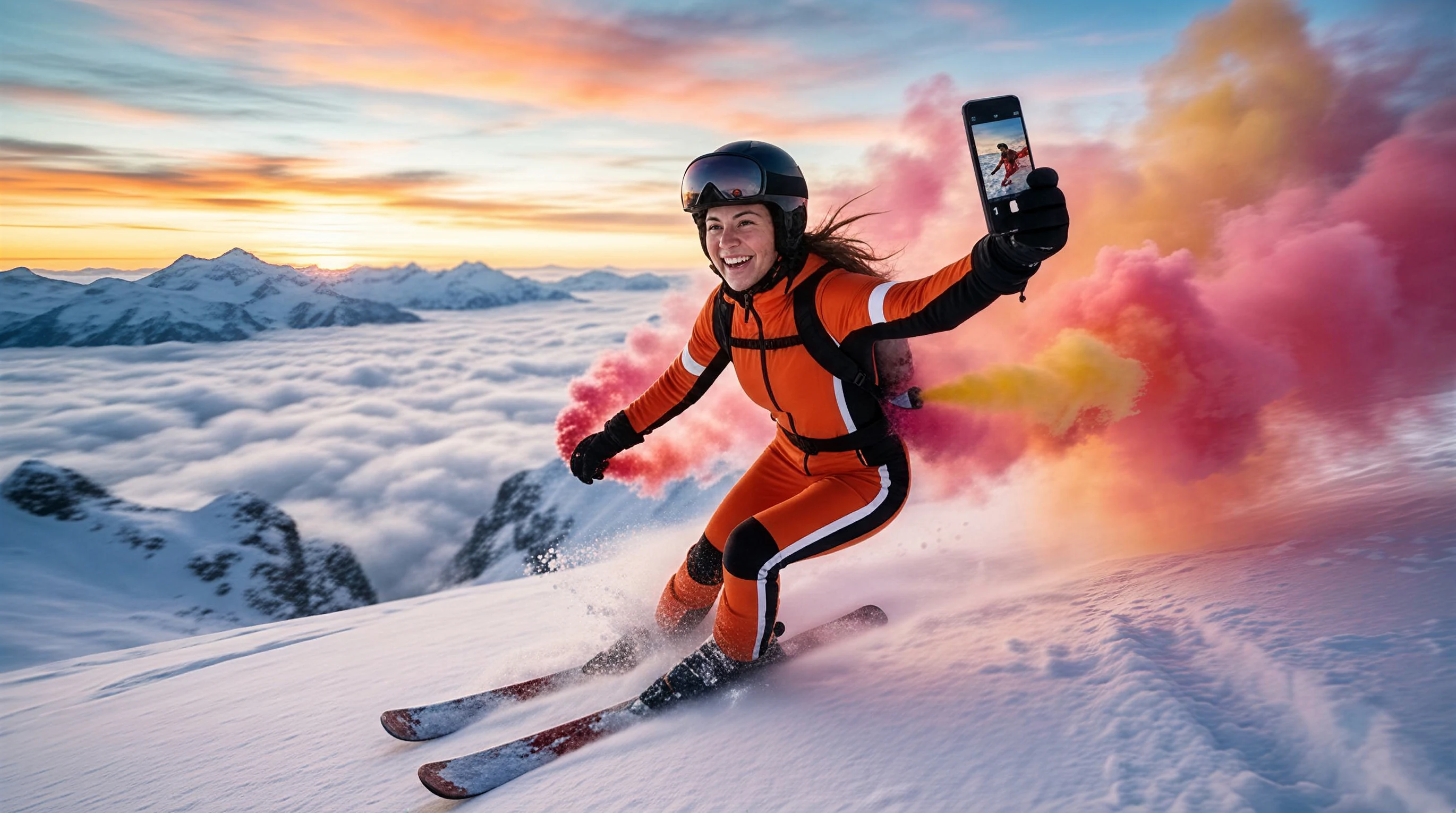
次のアイデアに合う動画・画像モデルを見つけましょう。
ひらめきから、次の一本へ。
作る、スタイルを変える、仕上げる。次の一枚を思いのままに。
気になる表現やツールから、新しい創作を始めましょう。
動画を作り、写真を生かし、次の投稿に使うビジュアルを準備できます。
シーンを説明して、短い動画に。オープニング、カットアウェイ、映像のイメージなど、次の編集に使う素材を作れます。
写真やイラストをアップロードして、動きを指定。手持ちの一枚を、リール、ストーリーズ、動画作品に使える短いクリップに変えられます。
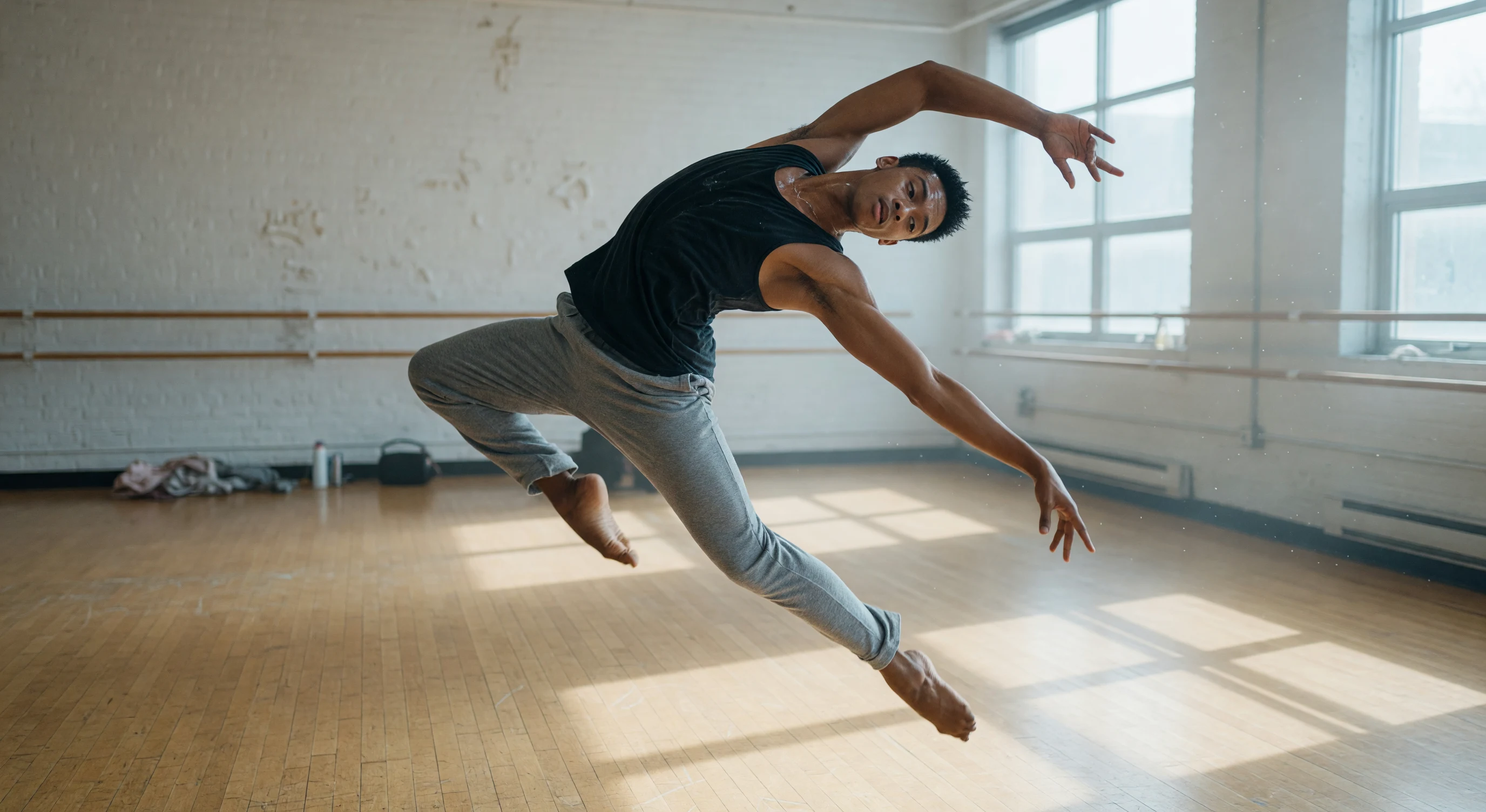
モーションコントロールで、キャラクター画像と参考動画を組み合わせます。ダンスやアクションの動画を使えば、ポーズを一つずつ言葉で説明する必要はありません。
KlingやSeedanceなどの動画モデル、GPT Imageなどの画像モデルを試せます。一つのVidMageアカウントで、作品に合う表現を探しましょう。
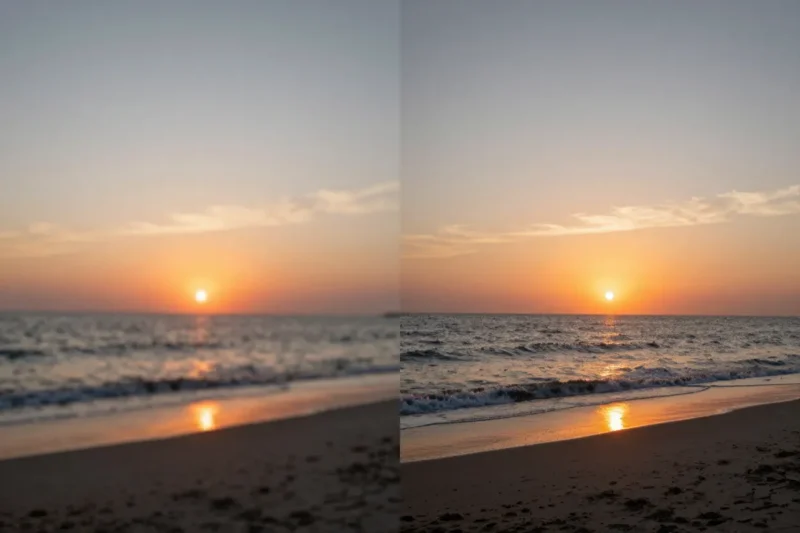
動画のサムネイル、カバー、SNS投稿用の画像を生成。オブジェクト除去で写り込みを消したり、画像アップスケールで大きなサイズにしたりできます。
生成する前に、リールは縦長、YouTubeは横長、投稿は正方形など、用途に合う形式を選びましょう。各ツールで利用できる比率に合わせて構図を考えられます。
VidMageは、クリエイター向けのAI動画・画像制作プラットフォームです。Kling、Seedance、GPT Imageなどのモデルと、画像アニメーション、モーションコントロール、画像編集ツールをまとめて利用できます。一つのアカウントで、動画クリップやカバー画像を作成できます。
まず、 画像から動画を開き、写真をアップロードして希望する動きを説明します。設定を確認して生成し、完成した動画をダウンロードしてください。VidMageで作成した画像を使う場合は、一度ダウンロードしてから動画ツールにアップロードします。
まず被写体とその動作を説明し、背景、照明、カメラの動きを加えましょう。主な動きを絞り、生成結果を見ながら説明を調整するのがおすすめです。上のプロンプト例も出発点として使えます。
動画をダウンロードし、普段お使いの動画編集ソフトでトリミング、ショットの並べ替え、字幕や音楽の追加ができます。
画像・動画の生成にはクレジットを使用します。利用条件はツールやアカウントによって異なり、有料プランが必要なツールもあります。生成前にツールの説明と 最新の料金 をご確認ください。
作りたいものを決めてから、関連するモデルページを見てみましょう。入力形式、スタイル、設定を比較できます。利用可能なモデル、利用条件、必要なクレジット数はツールによって異なります。
こちらの すべてのAIツール ページで、AI動画、AI画像、AIエフェクト、AI音声、AIモデル、Mac専用のカテゴリーから探せます。カテゴリーを選んで、使いたいツールやモデルを開いてください。



世界中のクリエイターが利用
VidMageのクリエイター
VidMageのユーザー評価