
여행 영상을 살려줬어요
2015년의 오래된 휴가 클립이 있었는데 매우 흐릿했습니다. VidMage를 사용해 비디오 품질을 향상시켰고 결과는 놀라웠습니다. 존재하는지도 몰랐던 색상이 나타났습니다. 4K 옵션이 정말 차이를 만들었습니다.
VidMage는 일상 크리에이터를 위한 최고의 AI 비디오 인핸서입니다. 비디오를 업로드하고 해상도를 선택한 후 향상 시작을 클릭하세요. VidMage는 선명도를 높이고 블러를 줄여 비디오를 더 선명하게 만듭니다. 소셜 비디오, 오래된 클립, 저품질 푸티지에 완벽합니다.
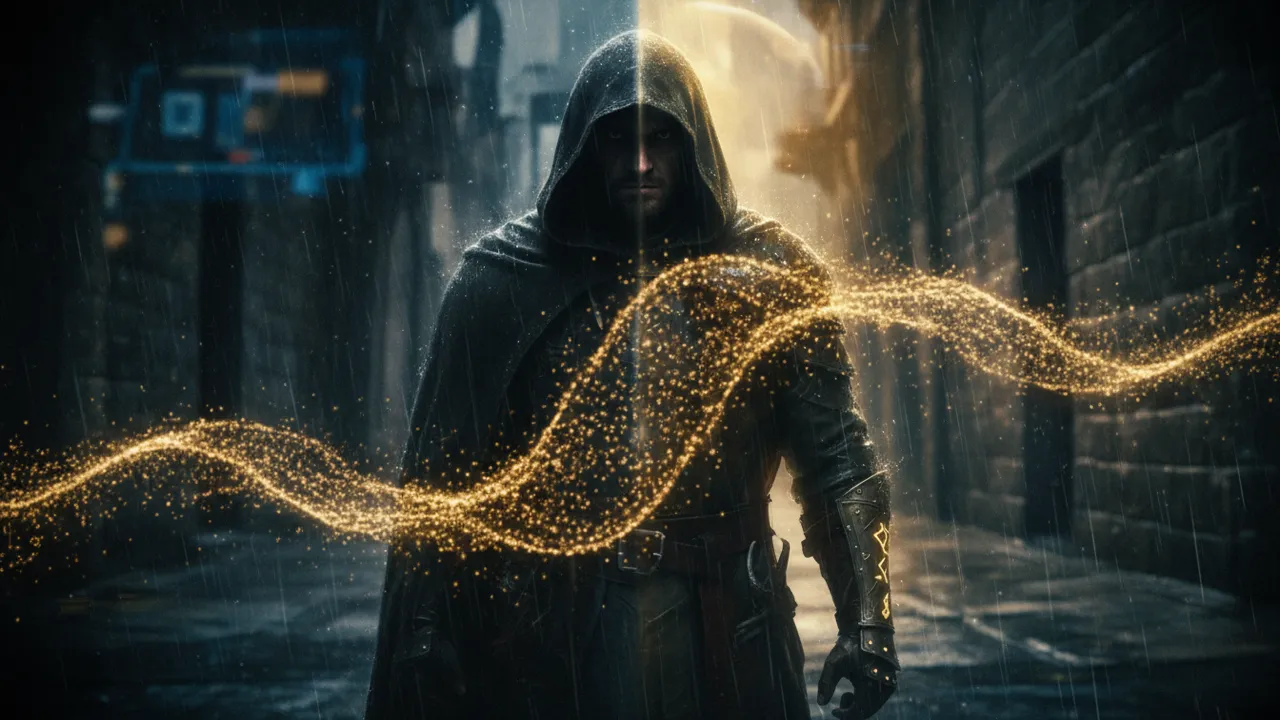
VidMage는 다양한 상황에서 도움이 됩니다. 비디오가 오래되었거나 어둡거나 약간 흐릿하더라도 우리의 AI는 이를 수정하는 방법을 알고 있습니다. 여기서 VidMage 비디오 인핸서를 사용하는 사람들의 세 가지 일반적인 방법을 소개합니다.
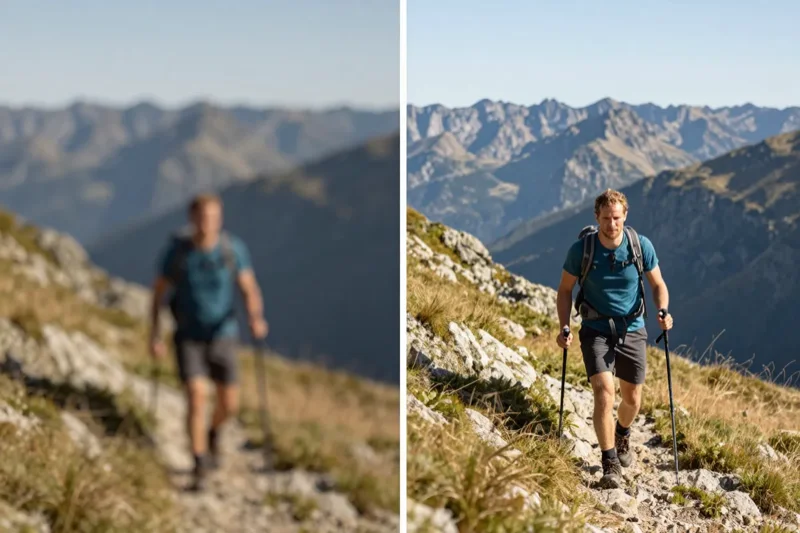
비디오가 부드럽거나 흐릿하게 보인다면 VidMage는 세부 사항을 선명하게 하고 선명도를 회복합니다. 흔들리는 휴대폰 비디오, 블로그, 정리하고 싶은 저품질 다운로드에 효과적입니다.
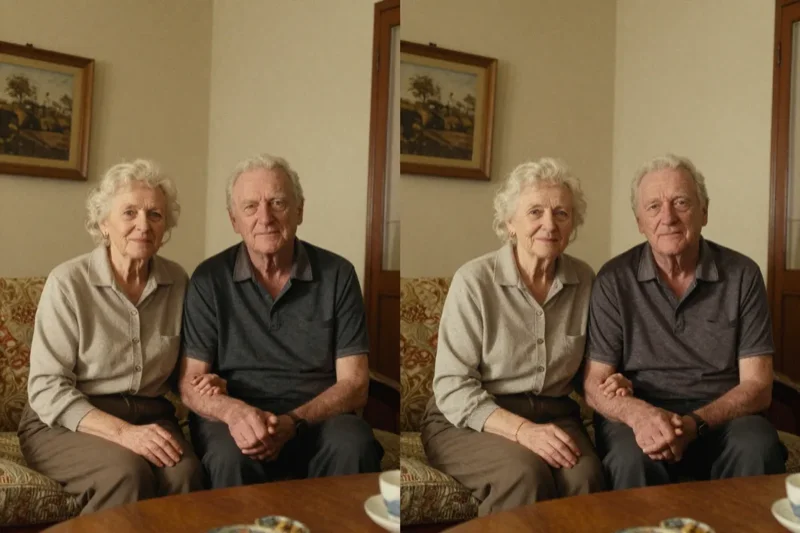
저해상도로 저장된 오래된 가족 비디오나 추억이 있나요? VidMage는 이를 HD 또는 4K로 업스케일합니다. 색상을 회복하고 블러를 수정하여 추억을 더 쉽게 보고 공유할 수 있게 합니다.
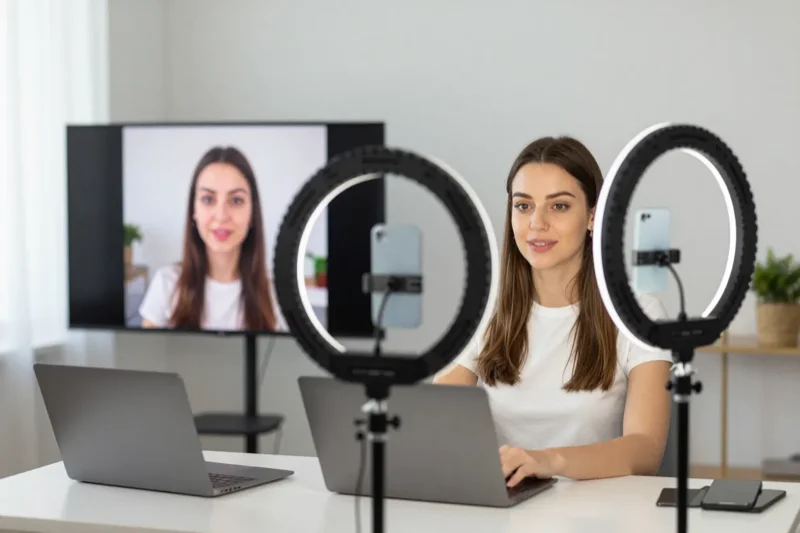
Instagram, TikTok 또는 YouTube 비디오를 더 선명하게 보이게 하고 싶나요? 게시하기 전에 VidMage로 해상도와 품질을 높이세요. 콘텐츠가 더 전문적으로 보이고 더 좋은 결과를 얻을 수 있습니다.
비디오를 더 선명하고 선명하게 만드는 데 필요한 것은 단 몇 단계뿐입니다. 편집 기술이 필요하지 않습니다. 이 단계를 따르세요.
업로드 버튼을 클릭하고 장치에서 비디오를 선택하세요. VidMage는 MP4, MOV, M4V 파일을 지원합니다. 비디오가 파일 크기와 길이 제한 내에 있어 빠르게 처리될 수 있도록 하세요.
더 빠른 결과를 위해 2배를 선택하거나 최고의 선명도를 위해 4배를 선택하세요. 비디오가 매우 흐릿하거나 저해상도라면 4배가 더 효과적입니다. VidMage는 출력 해상도의 미리보기도 표시합니다.
설정이 준비되면 향상 시작 버튼을 클릭하세요. VidMage가 비디오 처리를 시작합니다. 완료될 때까지 진행률 바를 볼 수 있습니다.
AI가 완료되면 향상된 버전을 직접 다운로드할 수 있습니다. 비디오가 더 선명하고 선명해져 원하는 플랫폼에서 공유할 준비가 됩니다.
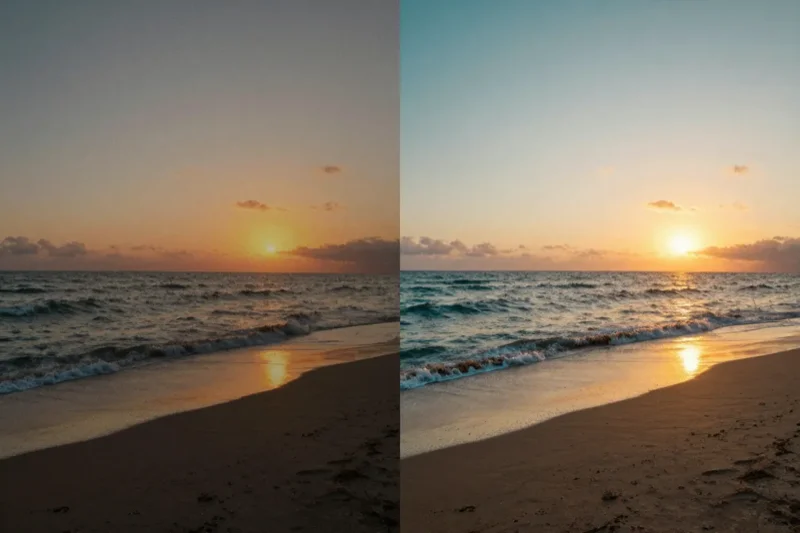
VidMage는 스마트 AI를 사용하여 몇 번의 클릭으로 비디오를 더 잘 보이게 합니다. 여기에서 비디오를 흐림에서 선명으로 만드는 주요 기능을 소개합니다.
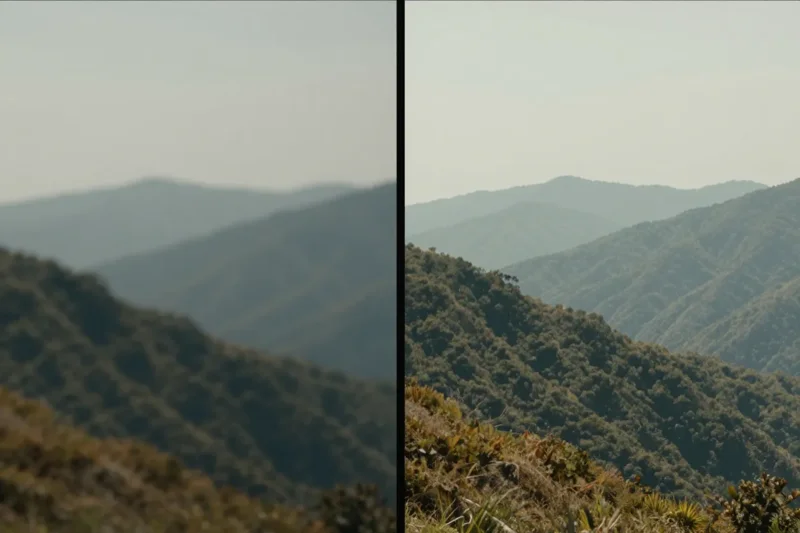
더 높은 해상도가 필요하신가요? VidMage는 저품질 비디오를 HD 또는 4K로 업스케일할 수 있습니다. 즉, 480p 또는 720p 비디오가 더 선명하고 상세해 보입니다. 오래된 비디오를 새 것처럼 느끼게 하거나 온라인 게시 전에 저해상도 클립을 개선하는 데 완벽합니다.
흐릿한 비디오는 보기가 어렵습니다. VidMage는 AI를 사용하여 부드러운 가장자리를 선명하게 하고 누락된 세부 사항을 회복합니다. 흔들리는 휴대폰 푸티지, 초점이 맞지 않은 클립, 또는 흐릿해 보이는 모든 것에 효과적입니다. 향상 후 비디오는 더 깨끗하고 보기 쉬워집니다.
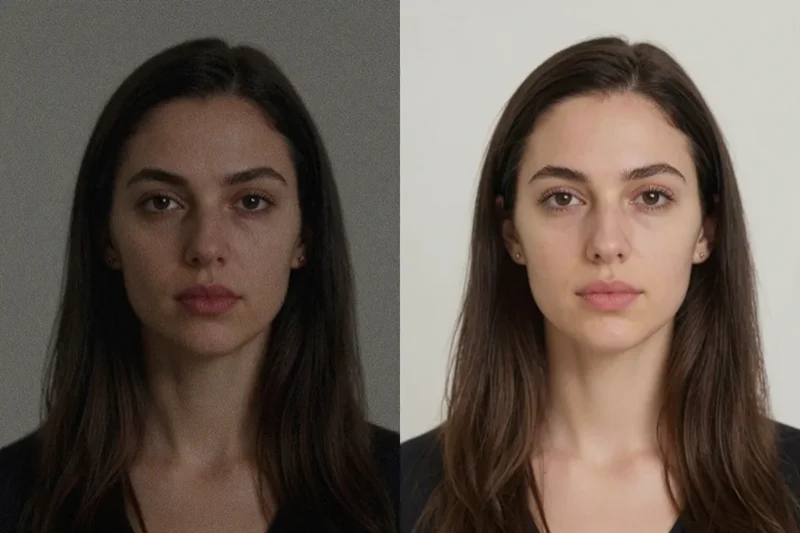
비디오가 저조도에서 촬영되었거나 정전기로 가득 차 있다면 VidMage는 이를 정리할 수 있습니다. AI는 추가 노이즈를 제거하고 그레인 반점을 부드럽게 하여 가짜처럼 보이지 않습니다. 야경, 콘서트, 또는 시각적 혼란이 많은 오래된 푸티지에 완벽합니다.
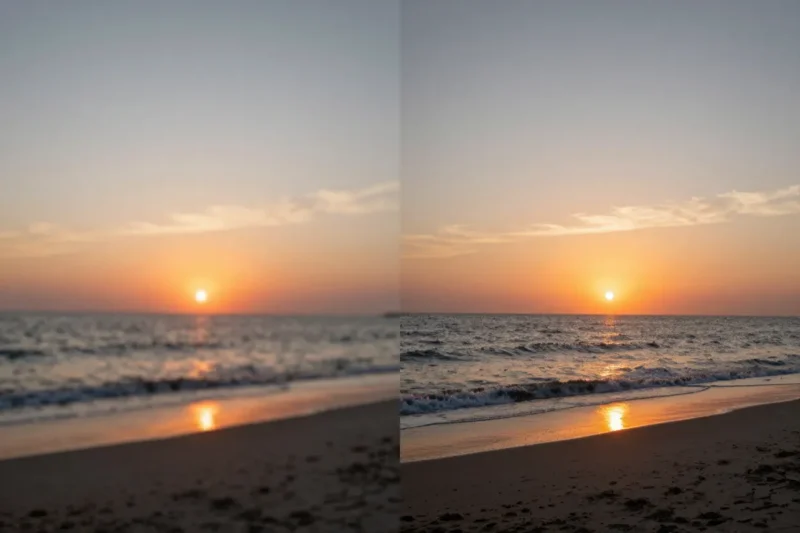
VidMage를 사용하기 위해 편집 기술이 필요하지 않습니다. 업로드하고 설정을 선택한 후 하나의 버튼을 클릭하세요. 그게 전부입니다. 처리는 몇 분밖에 걸리지 않습니다. 초보자 친화적이며 모든 것이 온라인으로 실행됩니다——다운로드나 복잡한 도구가 필요하지 않습니다.
2015년의 오래된 휴가 클립이 있었는데 매우 흐릿했습니다. VidMage를 사용해 비디오 품질을 향상시켰고 결과는 놀라웠습니다. 존재하는지도 몰랐던 색상이 나타났습니다. 4K 옵션이 정말 차이를 만들었습니다.
VidMage는 빠르고 간단했습니다. 생일 파티에서 찍은 흔들리는 휴대폰 영상을 업로드하고 향상을 클릭했더니 몇 분 만에 훨씬 선명한 버전을 얻었습니다. AI가 모든 작업을 수행했고 설정을 변경할 필요가 없었습니다.
90년대의 오래된 가족 영상에 VidMage를 사용해 봤습니다. 입자가 거칠고 어두웠지만 향상기가 그것을 고쳐줬습니다. 이제 얼굴이 더 선명해졌고 영상이 최근에 촬영된 것처럼 보입니다. 이 도구를 찾아서 정말 기뻐요.
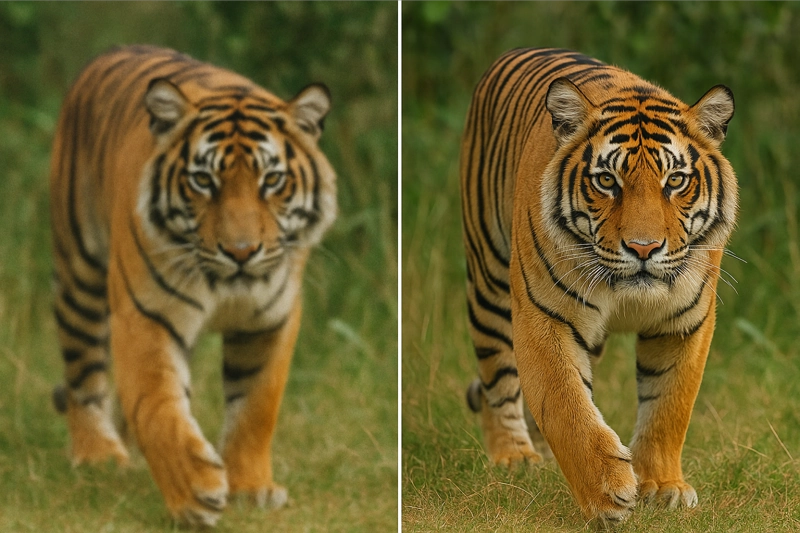
AI 기술로 비디오 해상도를 최대 4배까지 향상.
비디오 품질을 즉시 개선 - 흐릿한 영상 수정, 노이즈 제거, 해상도 업스케일.
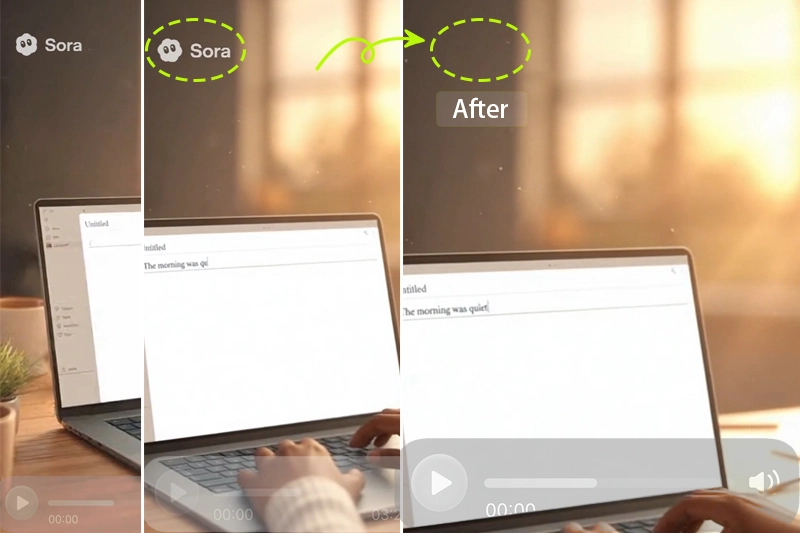
AI 기술로 모든 비디오에서 워터마크 제거 - 빠르고, 자동이며, 품질을 유지합니다.
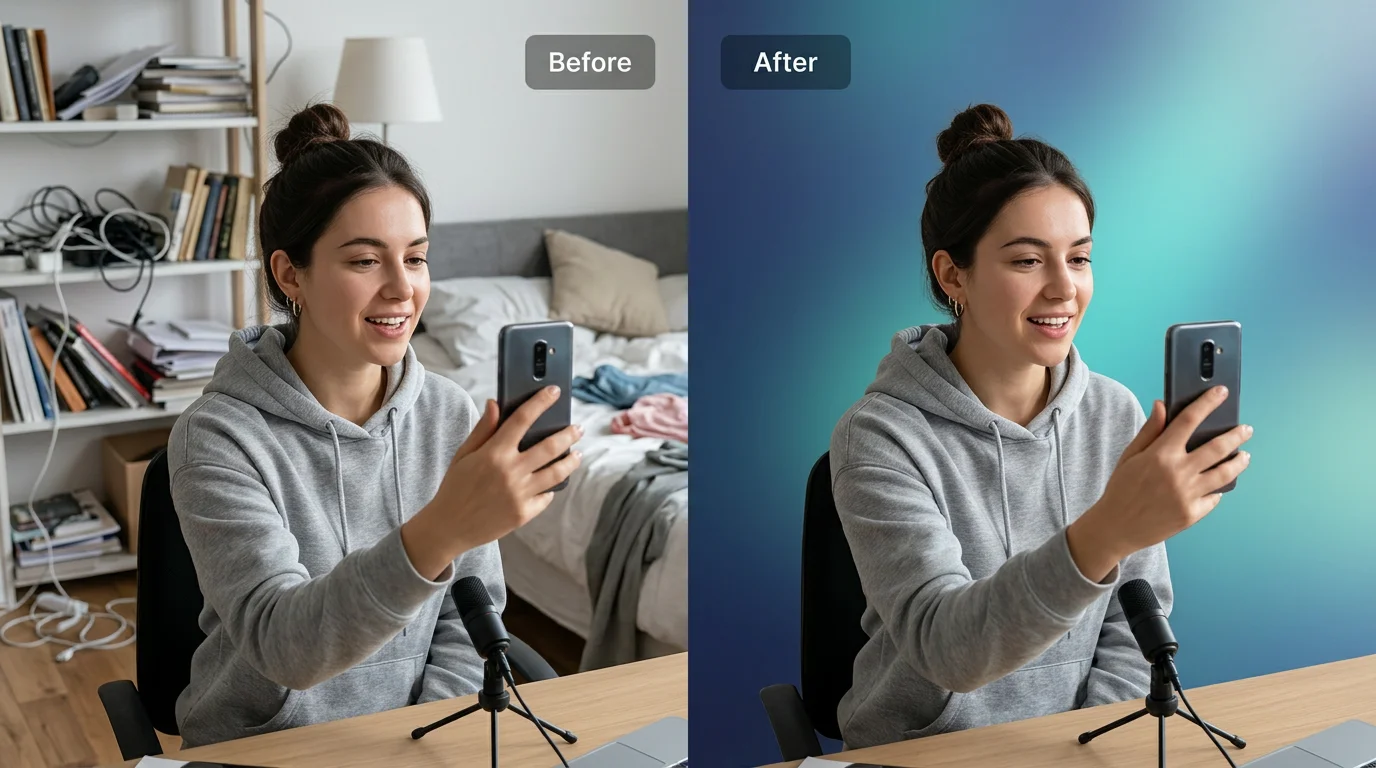
AI로 자동으로 비디오 배경을 제거하고 커스텀 색상으로 교체하여 전문적인 결과물을 얻으세요.
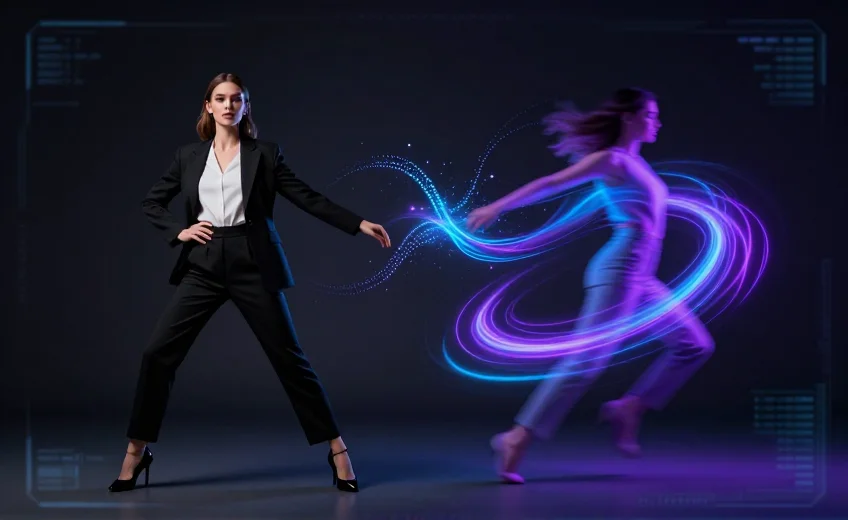
AI로 구동 영상의 모션을 캐릭터 이미지에 전송 - 실시간으로 사실적인 애니메이션을 생성합니다.
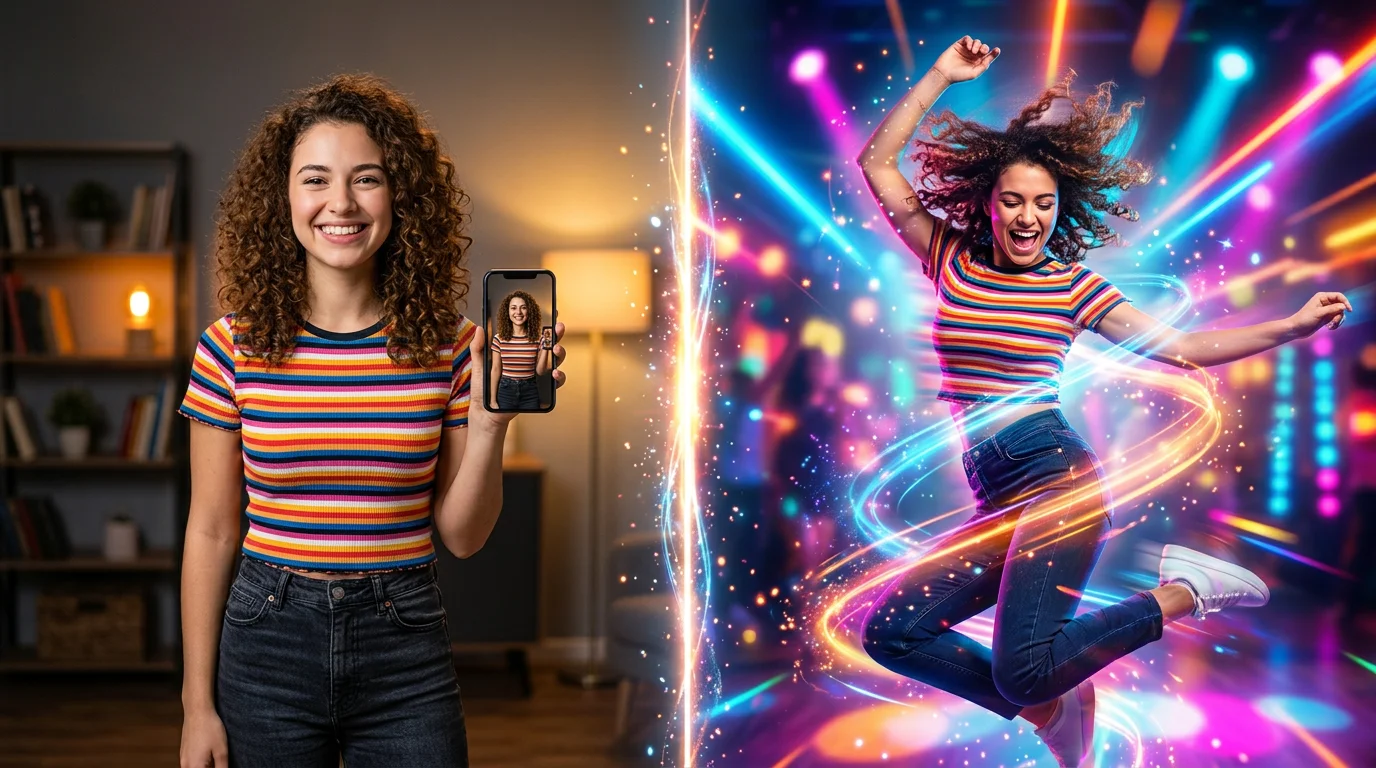
AI로 사진을 춤추는 영상으로 변환 - 어떤 이미지도 현실적인 춤 동작으로 애니메이션화.
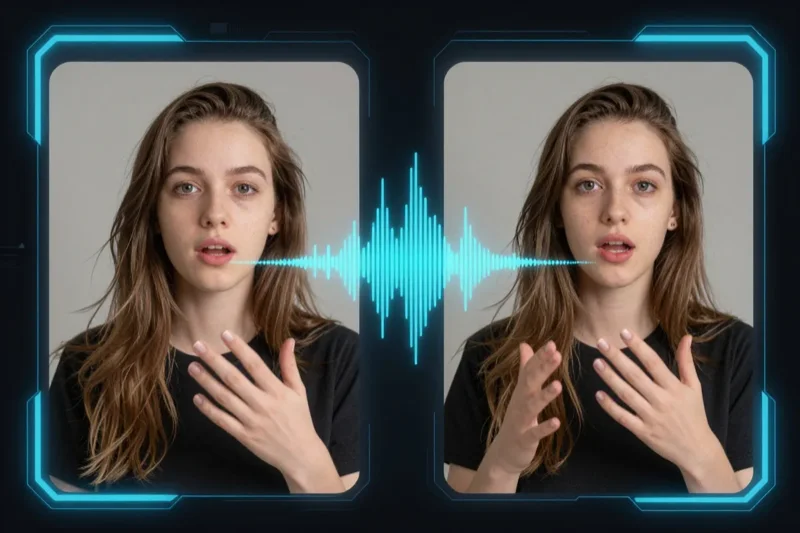
AI로 사진을 말하게 하세요 - 완벽한 립싱크로 현실적인 말하는 애니메이션을 만들어보세요.
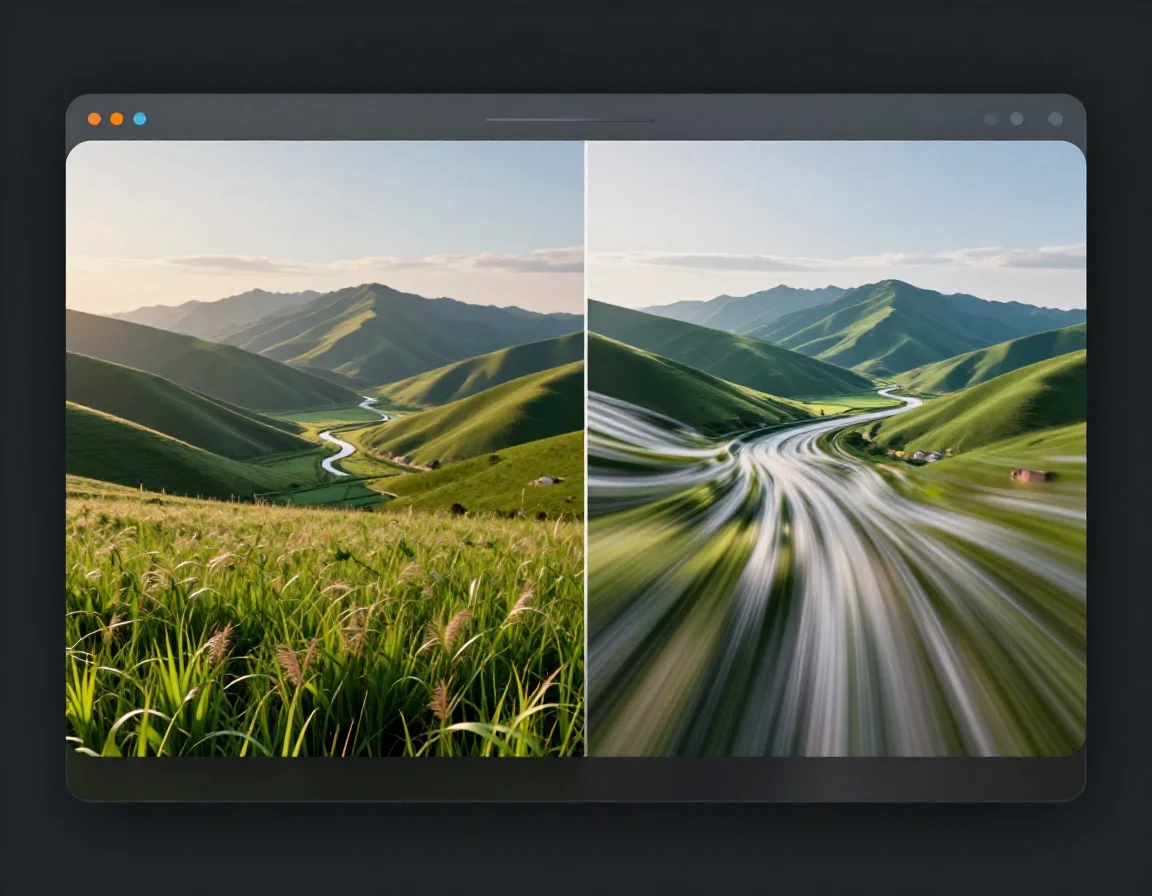
AI로 사진을 멋진 비디오로 변환 - 정적 이미지에서 역동적인 비디오 콘텐츠를 만드세요.
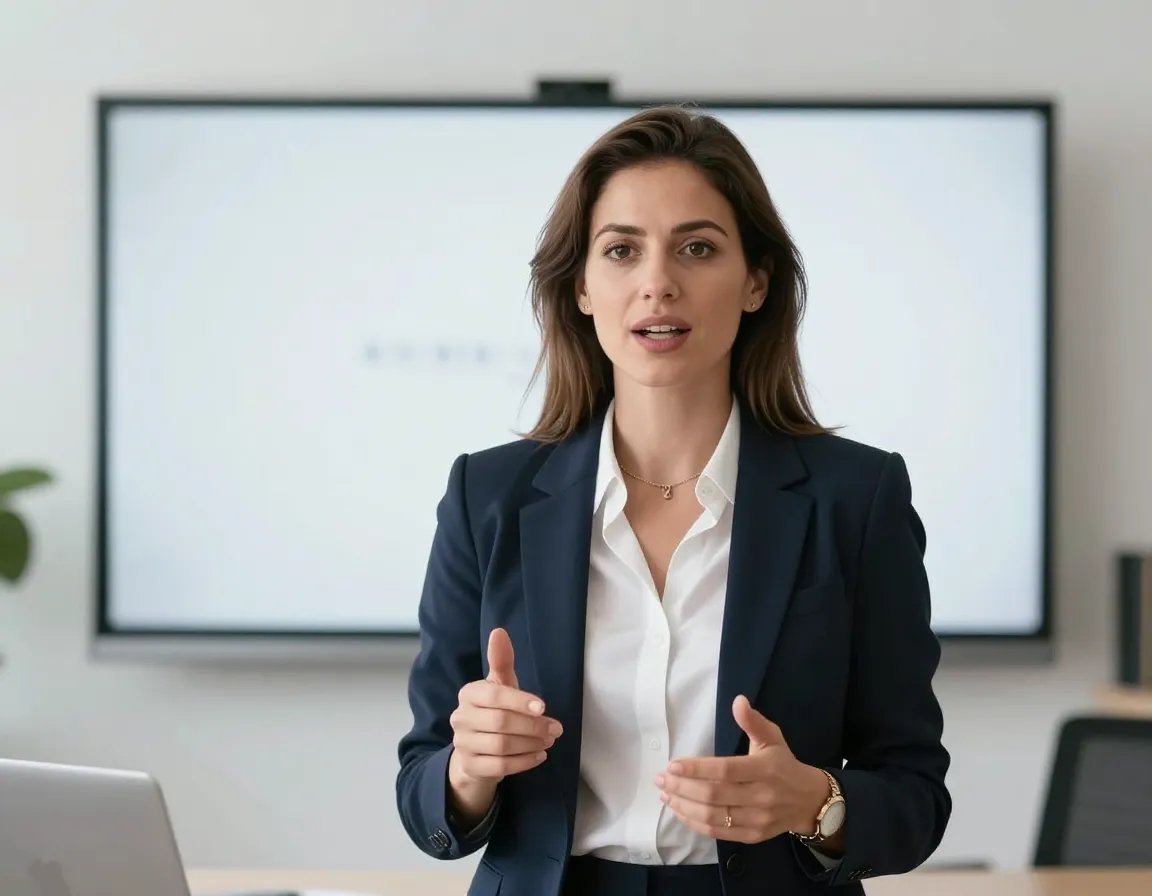
AI 기술로 현실적인 립싱크 비디오 생성 - 어떤 사진도 완벽한 입 동작으로 말하게 만드세요.
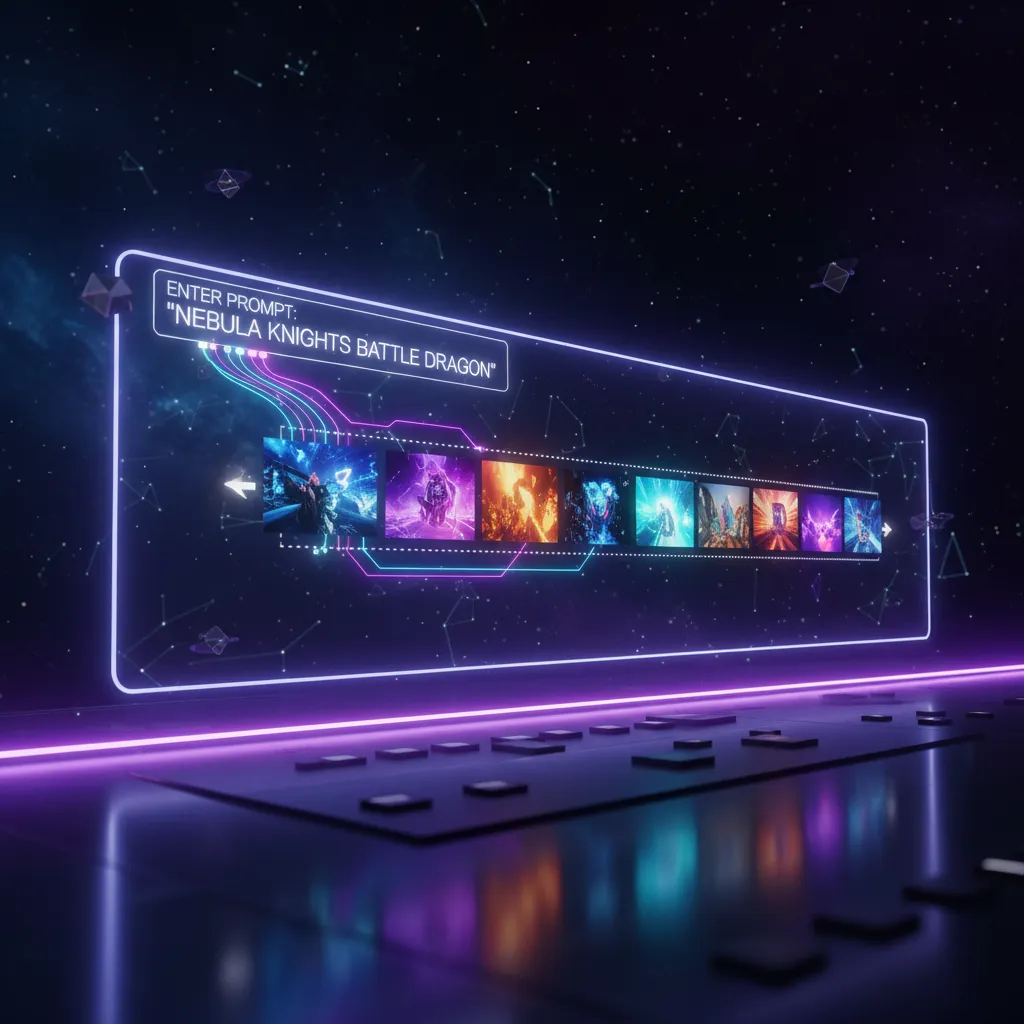
AI 비디오 생성기로 텍스트에서 멋진 비디오를 생성합니다. 촬영 기술 없이도 전문적인 비디오 콘텐츠를 즉시 만들 수 있습니다.
창의력을 발휘하세요—VidMage AI로 쉽게 얼굴을 바꿔보세요. 재미있고, 자연스럽고, 사실적인 결과를 만들어보세요. 무료로 시작하여 아이디어를 실현하세요!