
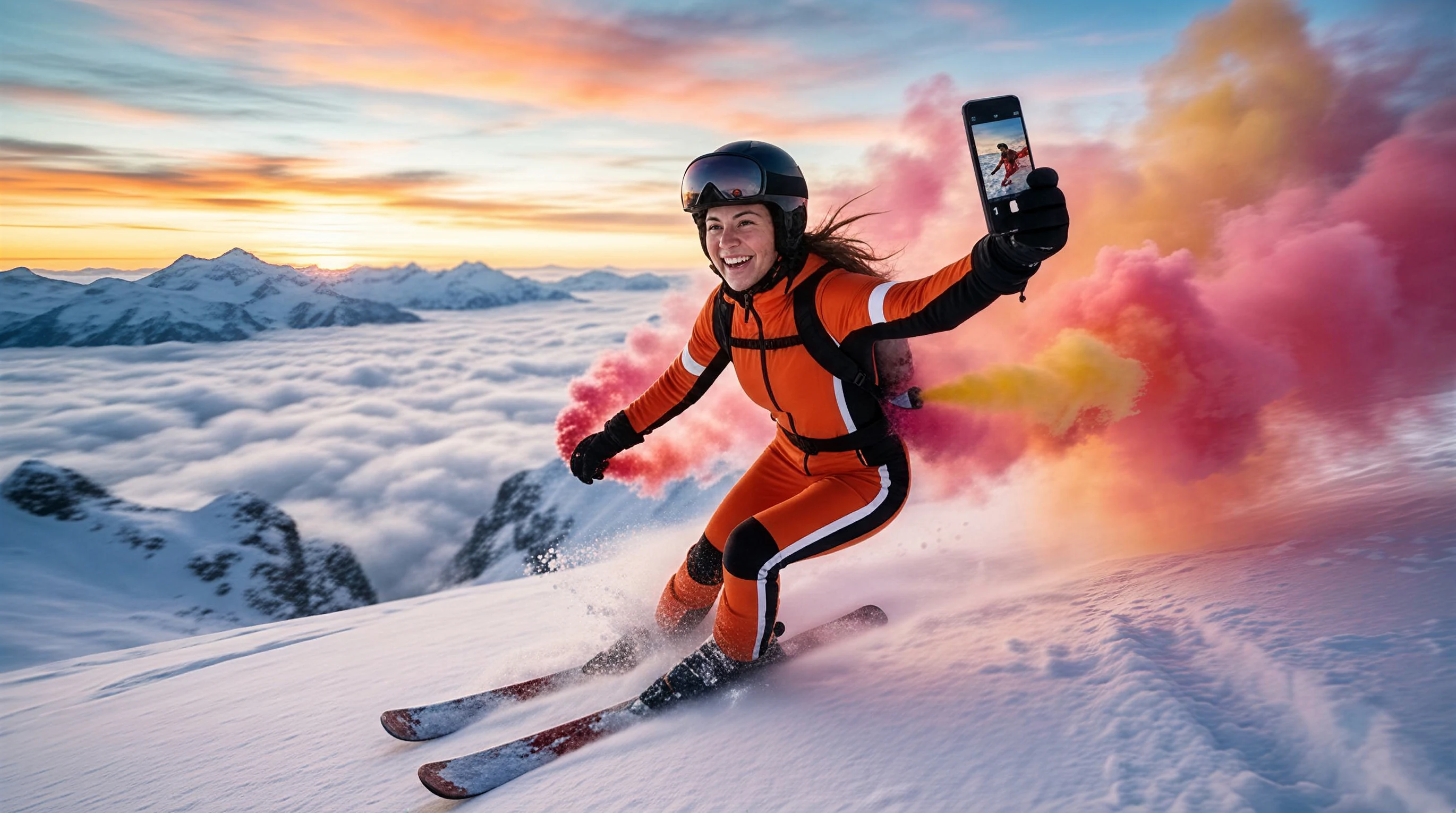
다음 아이디어에 어울리는 영상·이미지 모델을 찾아보세요.
첫 아이디어에서 다음 영상까지.
새로 만들고, 스타일을 바꾸고, 더 정교하게 다듬어 보세요.

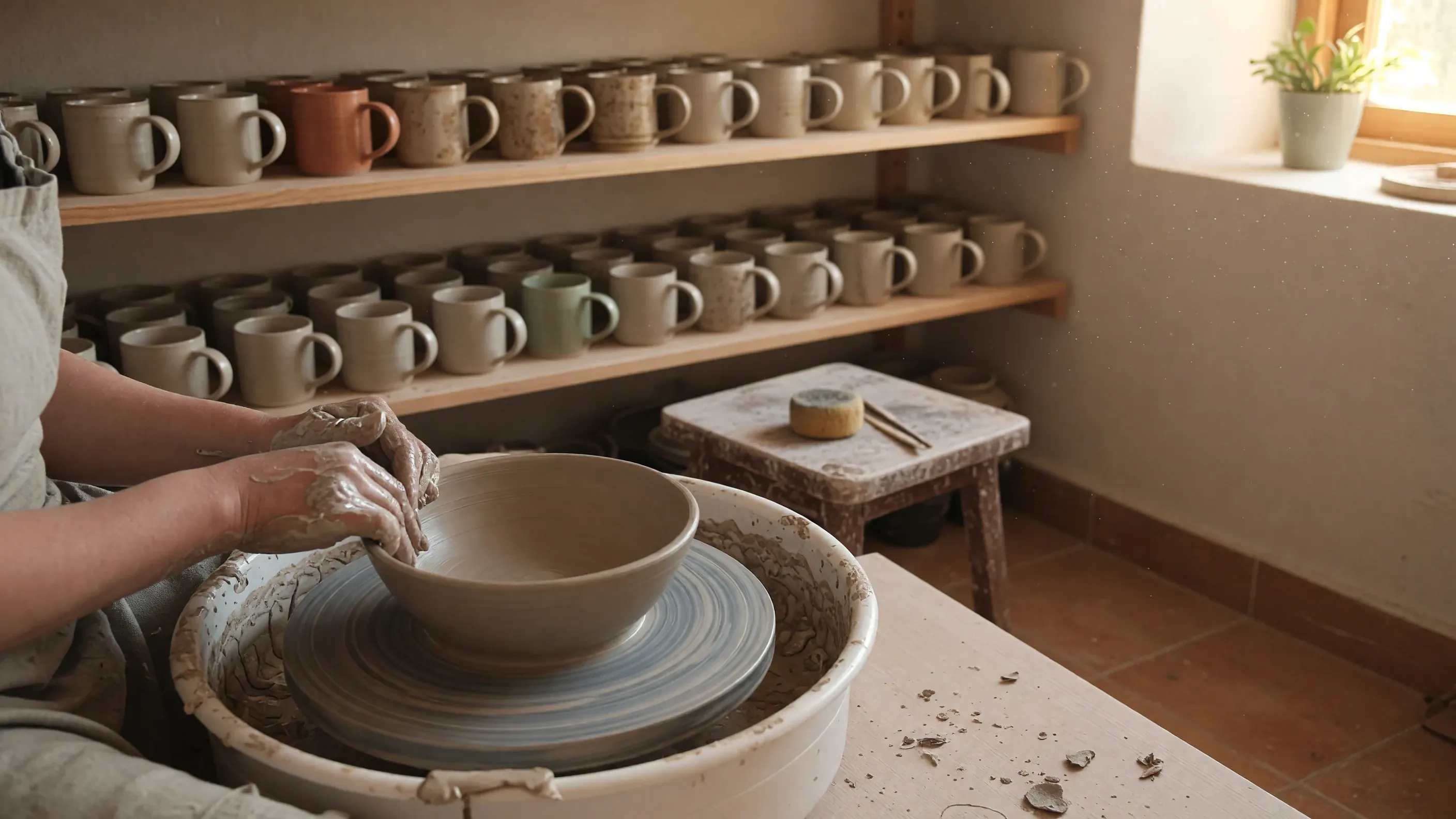
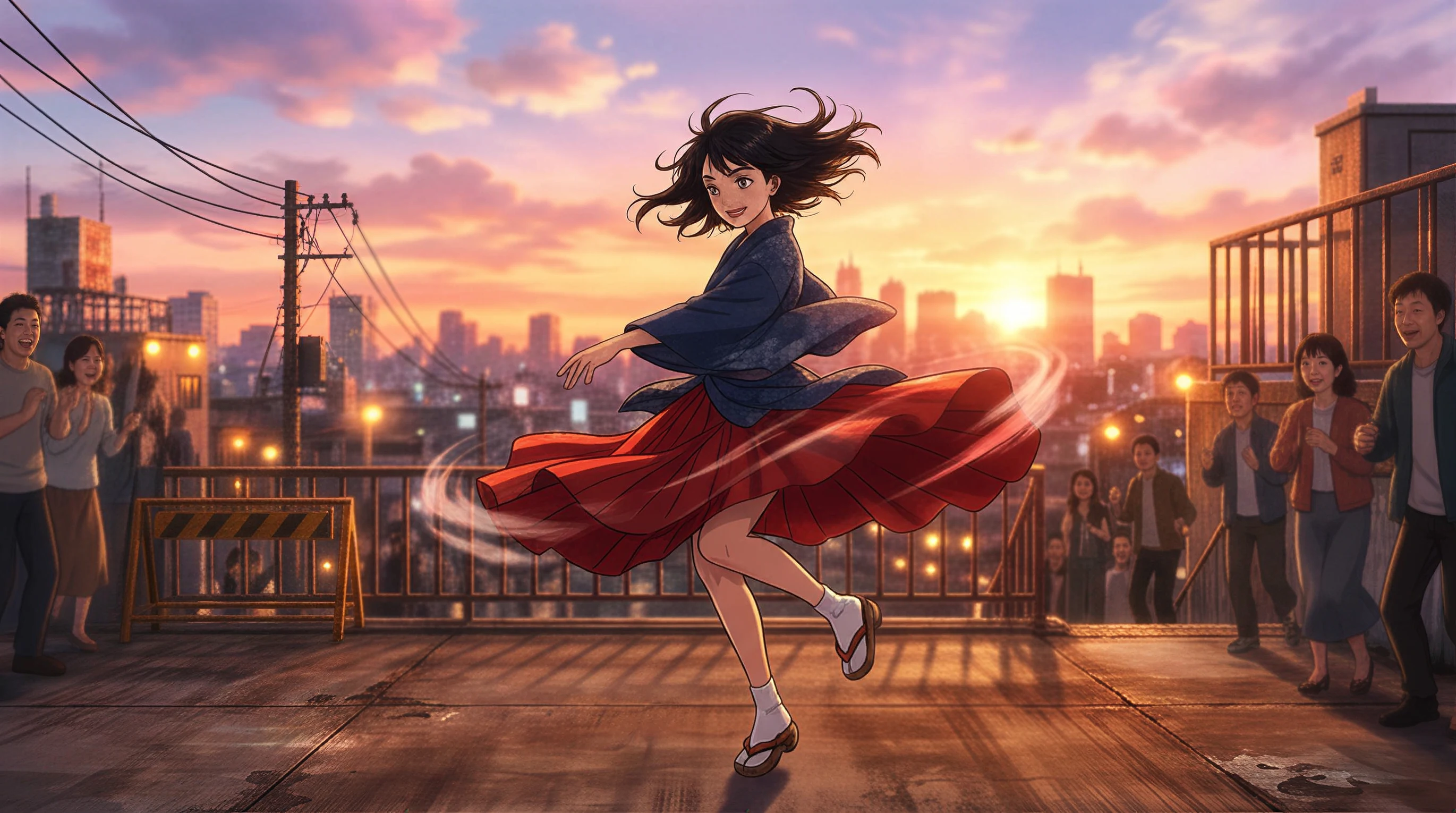
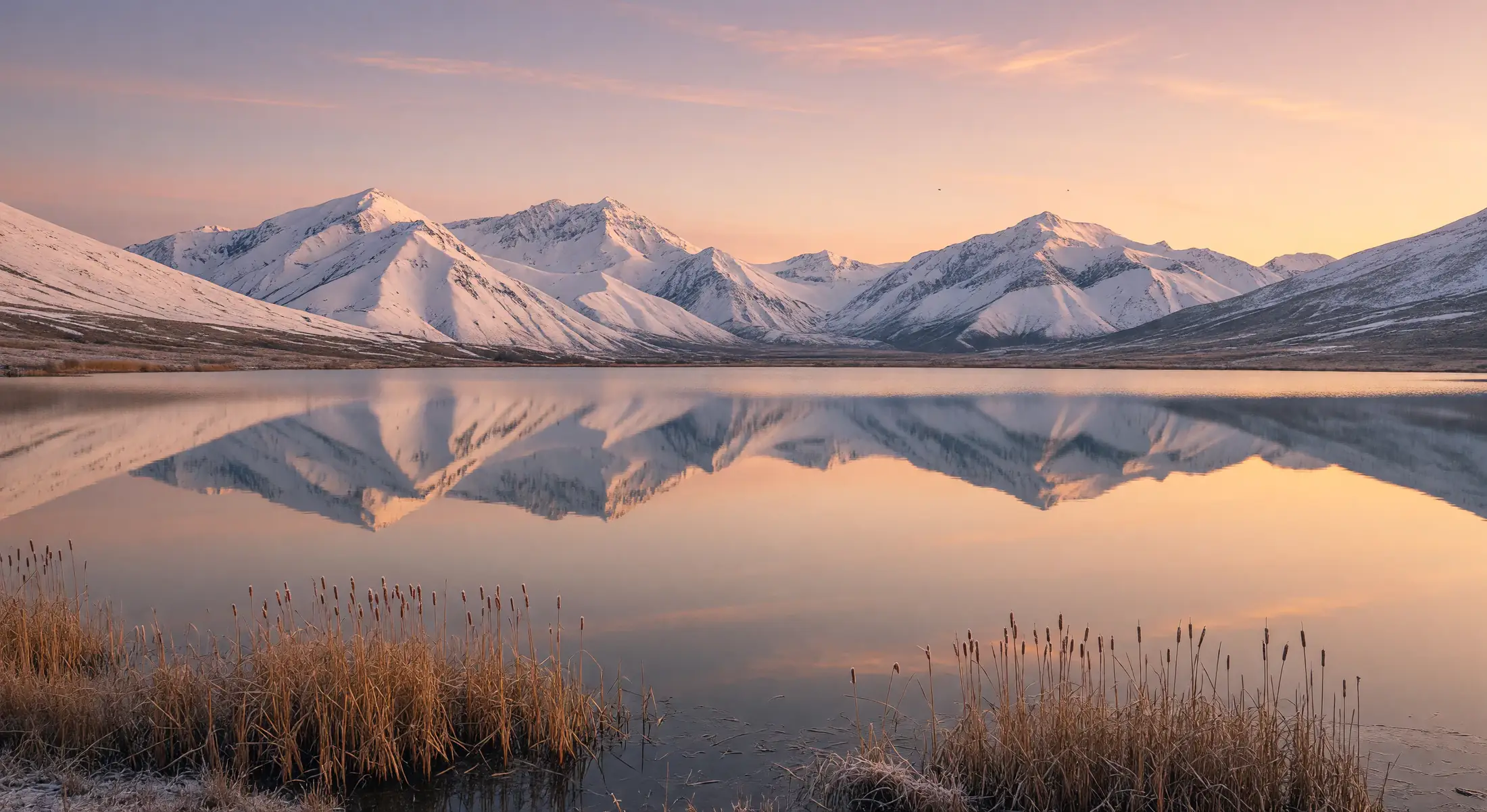
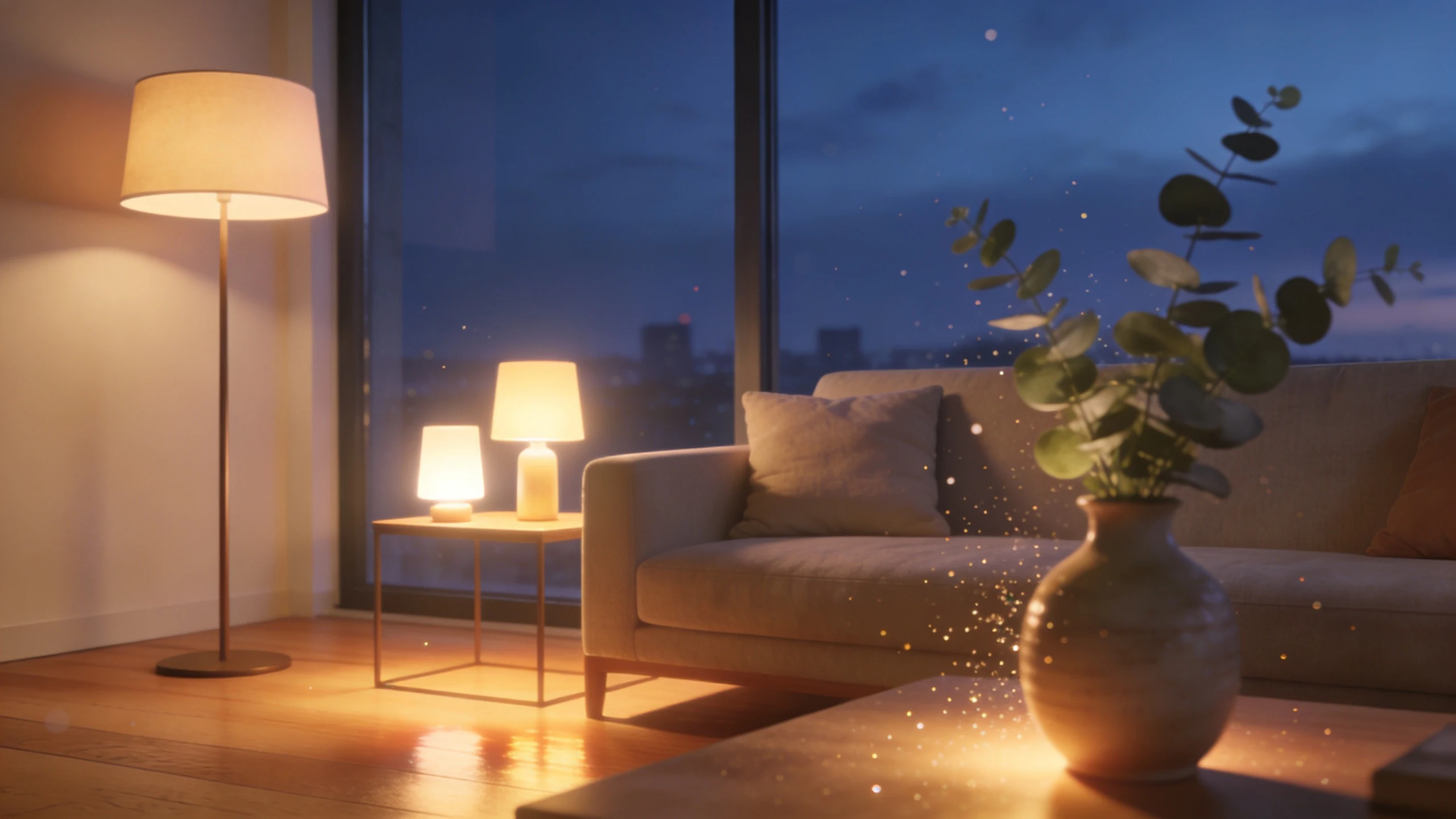
새로운 스타일과 도구를 탐색하며 다음 창작을 시작하세요.
영상을 만들고, 사진을 다시 활용하고, 다음 게시물에 쓸 비주얼을 준비하세요.
장면을 설명해 짧은 영상으로 만들어 보세요. 도입부, 전환 장면, 비주얼 콘셉트 등 다음 편집에 필요한 소재를 준비할 수 있습니다.
사진이나 일러스트를 업로드하고 움직임을 설명하세요. 가지고 있는 정지 이미지를 릴스, 스토리, 영상 프로젝트에 쓸 짧은 클립으로 만들 수 있습니다.
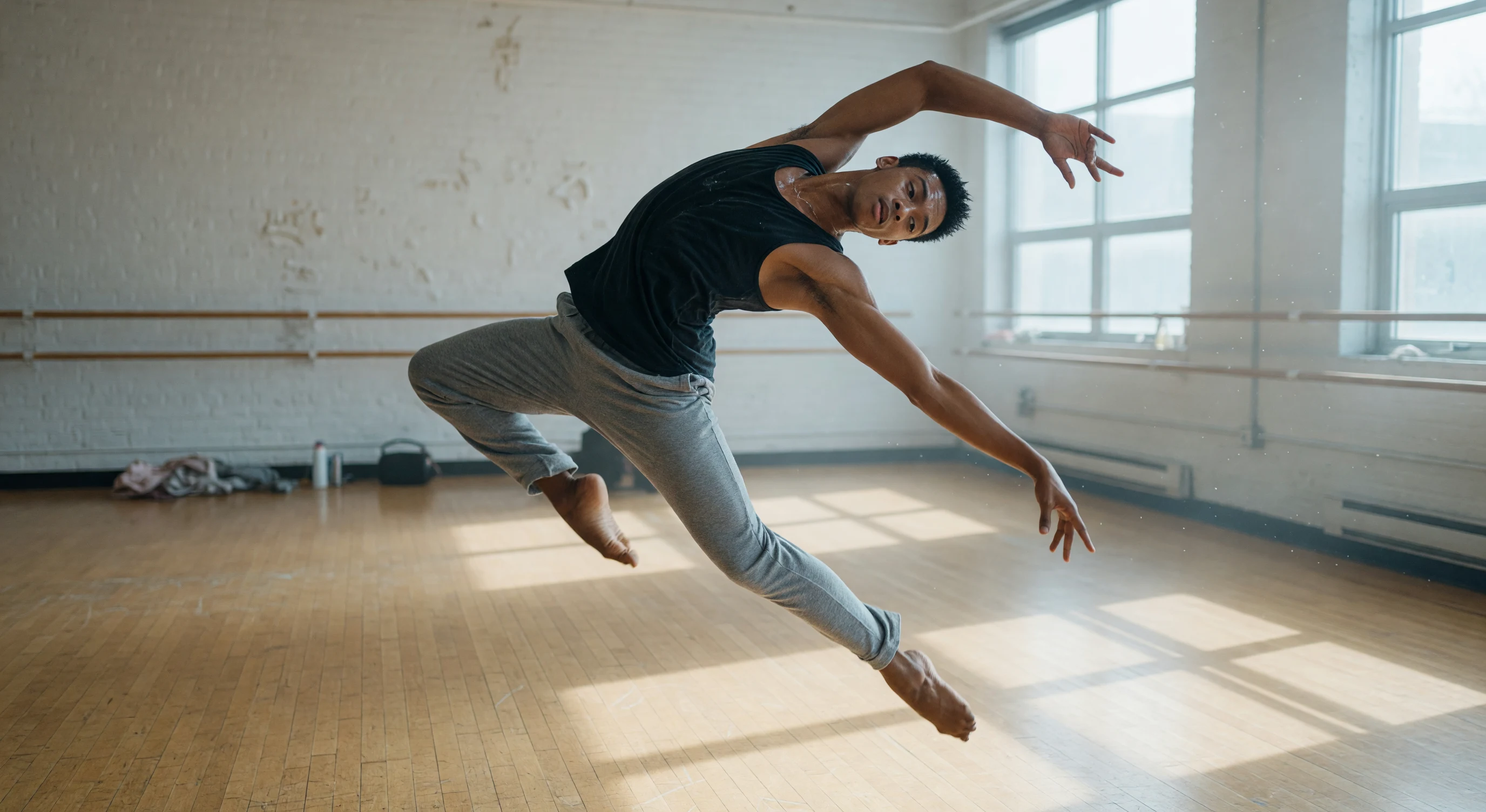
모션 컨트롤에서 캐릭터 이미지와 참고 영상을 함께 사용하세요. 춤이나 동작이 담긴 영상을 활용하면 자세를 하나하나 글로 설명할 필요가 없습니다.
Kling, Seedance 같은 영상 모델과 GPT Image 같은 이미지 모델을 탐색하세요. 하나의 VidMage 계정으로 프로젝트에 어울리는 다양한 스타일을 시도할 수 있습니다.
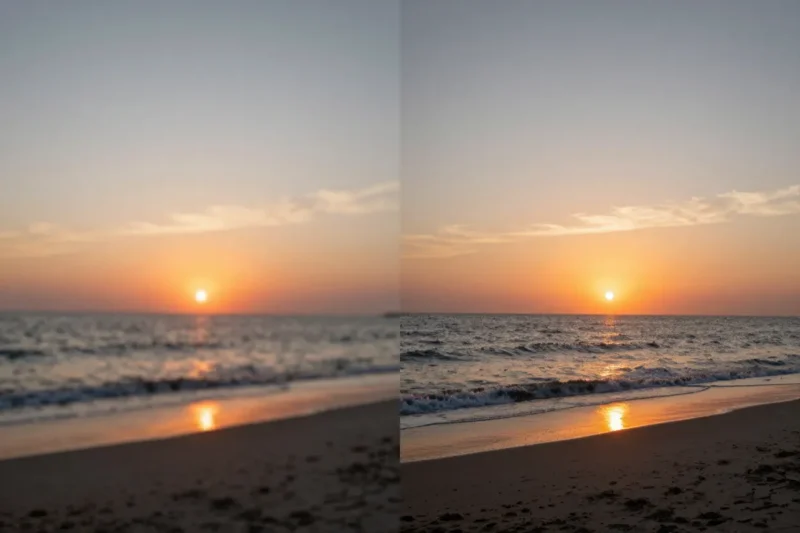
영상 썸네일, 커버, 소셜 게시물에 쓸 이미지를 생성하세요. 개체 제거 도구로 방해 요소를 지우고, 이미지 업스케일러로 더 큰 버전을 만들 수 있습니다.
생성 전에 릴스는 세로, YouTube는 가로, 게시물은 정사각형 등 필요한 형식을 정하세요. 각 도구에서 제공하는 비율에 맞춰 구도를 계획할 수 있습니다.
VidMage는 크리에이터를 위한 AI 영상·이미지 제작 플랫폼입니다. Kling, Seedance, GPT Image 등의 모델과 이미지 애니메이션, 모션 컨트롤, 이미지 편집 도구를 한곳에서 제공합니다. 계정 하나로 영상 클립과 커버 이미지를 만들 수 있습니다.
먼저 이미지로 영상 만들기 를 열어 사진을 업로드하고 원하는 움직임을 설명하세요. 설정을 확인한 뒤 영상을 생성하고 결과를 다운로드하면 됩니다. VidMage에서 만든 이미지라면 먼저 다운로드한 다음 영상 도구에 업로드하세요.
네. AI 이미지 생성기 로 프롬프트에서 이미지를 만들거나, 이미지로 이미지 만들기 로 기존 사진을 바탕으로 새로운 스타일이나 장면을 시도할 수 있습니다.
대상과 동작부터 설명하고 배경, 조명, 카메라 움직임을 추가하세요. 핵심 동작을 분명하게 정한 뒤 결과를 보며 설명을 다듬는 것이 좋습니다. 위의 프롬프트 예시를 출발점으로 활용해도 됩니다.
생성한 영상을 다운로드해 평소 사용하는 편집 프로그램에서 자르고, 장면 순서를 바꾸고, 자막과 음악을 추가할 수 있습니다.
이미지·영상 생성에는 크레딧이 사용됩니다. 이용 조건은 도구와 계정에 따라 다르며 일부 도구에는 유료 요금제가 필요합니다. 생성 전에 도구 안내와 현재 요금 을 확인하세요.
만들고 싶은 콘텐츠를 정한 뒤 관련 모델 페이지를 살펴보세요. 입력 유형, 스타일, 설정을 비교할 수 있습니다. 사용 가능한 모델, 이용 조건, 크레딧 비용은 도구마다 다릅니다.
아래의 모든 AI 도구 페이지에서 AI 영상, AI 이미지, AI 효과, AI 오디오, AI 모델, Mac 전용 카테고리별로 찾아볼 수 있습니다. 카테고리를 선택하고 원하는 도구나 모델을 열어 보세요.


전 세계 크리에이터가 선택한 서비스
VidMage 크리에이터
VidMage 사용자 평점